Como usar o emulador que roda quase todos os jogos de videogames/Tutorial

Durante a infância ou adolescência, é provável que você tenha jogado videogames clássicos e sentido vontade de reviver algumas dessas experiências. Atualmente, existem diversos emuladores disponíveis para computadores e celulares que permitem jogar esses títulos novamente. No entanto, muitos deles precisam ser instalados separadamente e exigem algumas configurações específicas.
No início de 2019, foi anunciado que o conhecido RetroArch também chegaria ao Xbox One. O programa reúne diversos emuladores, permitindo executar jogos de consoles que vão desde o Atari até o Nintendo Wii. Uma das suas principais vantagens é a possibilidade de utilizar uma configuração geral para diferentes plataformas. A seguir, veja como preparar o RetroArch no computador para jogar títulos clássicos por meio da emulação.
Importante
Antes de iniciar o tutorial, é importante entender que utilizar emuladores não é ilegal por si só. No entanto, os jogos executados nessas plataformas devem ser cópias originais ou ter sido extraídos de discos originais que pertencem ao próprio usuário. Além disso, alguns consoles podem exigir uma BIOS, arquivo que contém informações do sistema emulado e que deve ser obtido a partir do próprio videogame.
Obtendo o Retroarch
Como mencionado anteriormente, o RetroArch está disponível em diferentes plataformas, incluindo celulares, computadores e consoles de videogame. Embora sua aparência possa apresentar algumas alterações para se adaptar a cada dispositivo, os nomes das ferramentas e o método de configuração permanecem praticamente iguais em todas as versões.
Neste tutorial, o procedimento será demonstrado em um computador com Windows. Essa versão foi escolhida por oferecer uma variedade maior de emuladores e um desempenho mais favorável, embora os resultados possam variar conforme as configurações e a capacidade do hardware utilizado. Confira como realizar o processo:
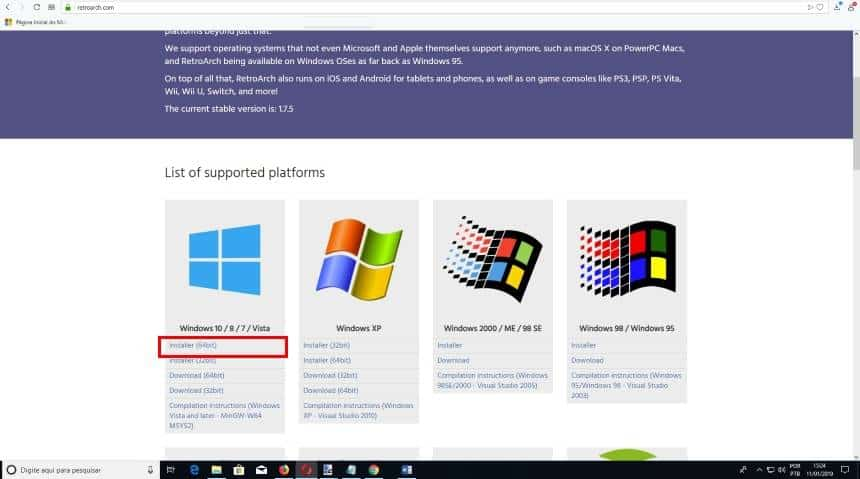
1:Acesse a página oficial de download e escolha a versão apropriada para o seu computador. Em nosso caso, foi escolhida a versão 64-bits;
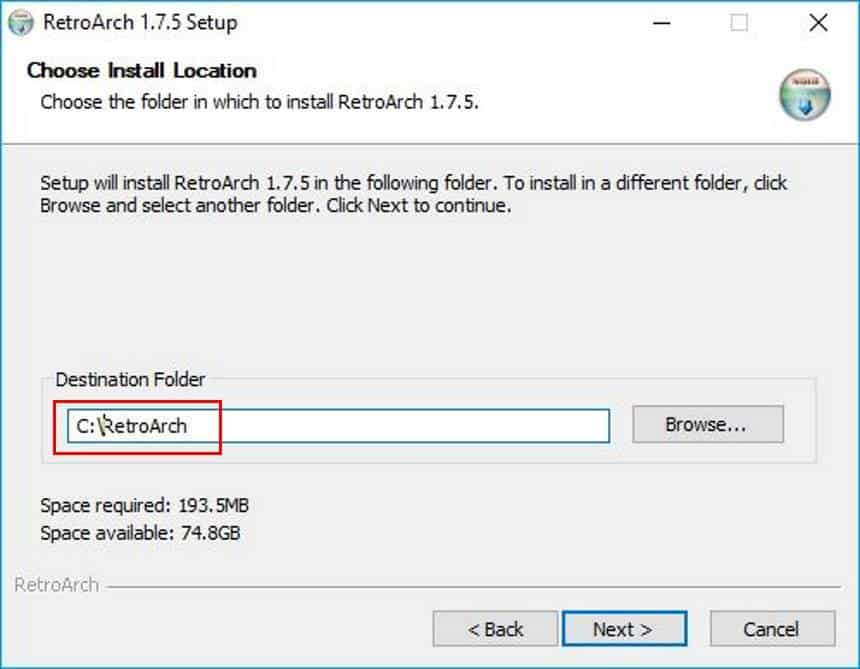
2:Durante a instalação no Windows, recomenda-se escolher um diretório de fácil acesso para armazenar os arquivos do RetroArch. Não é necessário modificar nenhuma das outras opções de instalação.
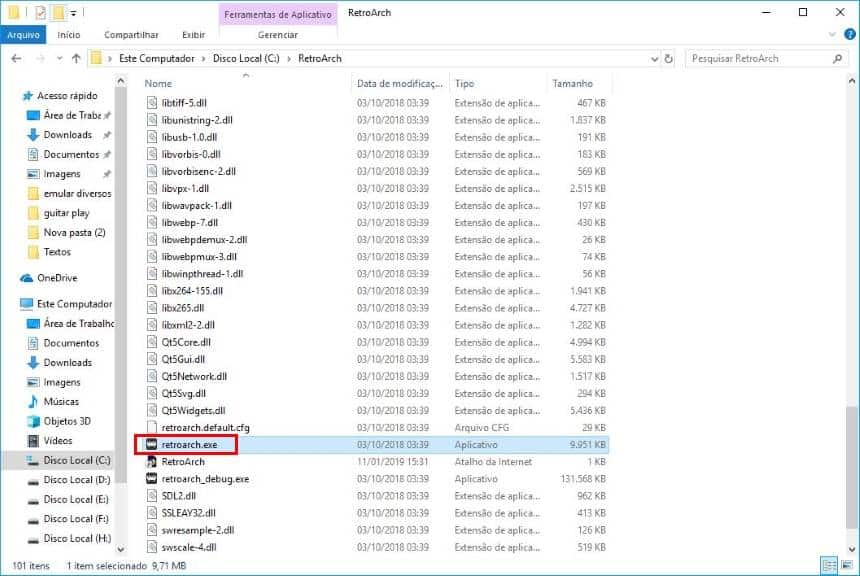
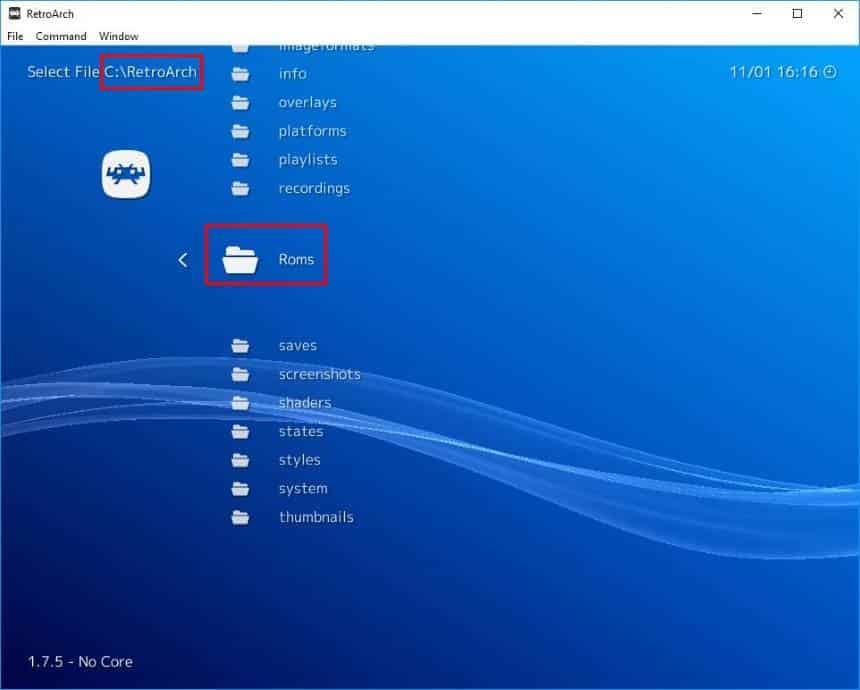
3:Retorne ao diretório principal do RetroArch, crie uma pasta chamada “Roms” e coloque nela as cópias dos jogos que você possui.
Iniciando o Retroarch
Depois de concluir as etapas anteriores, será necessário ajustar algumas opções diretamente no programa. Nesse momento, você já pode conectar um controle ao computador. Se possível, dê preferência aos modelos do Xbox 360, Xbox One ou PlayStation 4, pois eles costumam ser identificados e configurados automaticamente pelo RetroArch. Confira os próximos passos:
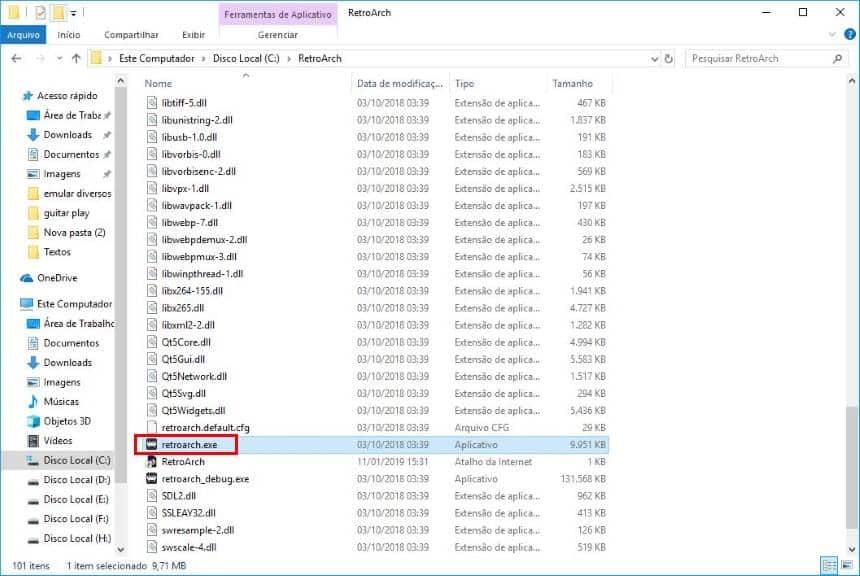
- Inicie o RetroArch executando o arquivo principal localizado dentro da pasta de instalação do programa.
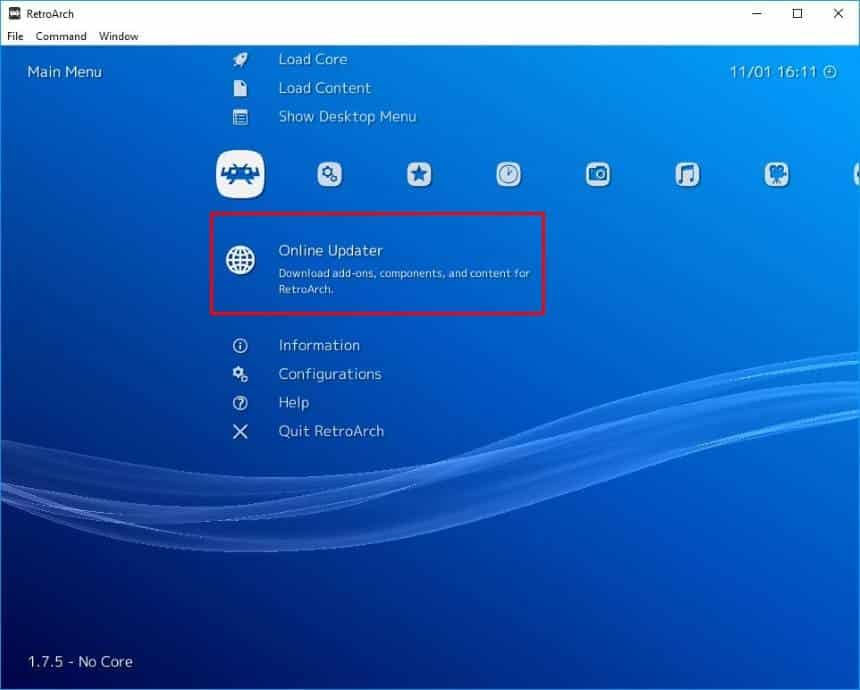
2:Use as teclas direcionais do teclado e pressione “Enter”, ou navegue com o controle conectado, para acessar a opção “Online Updater”.
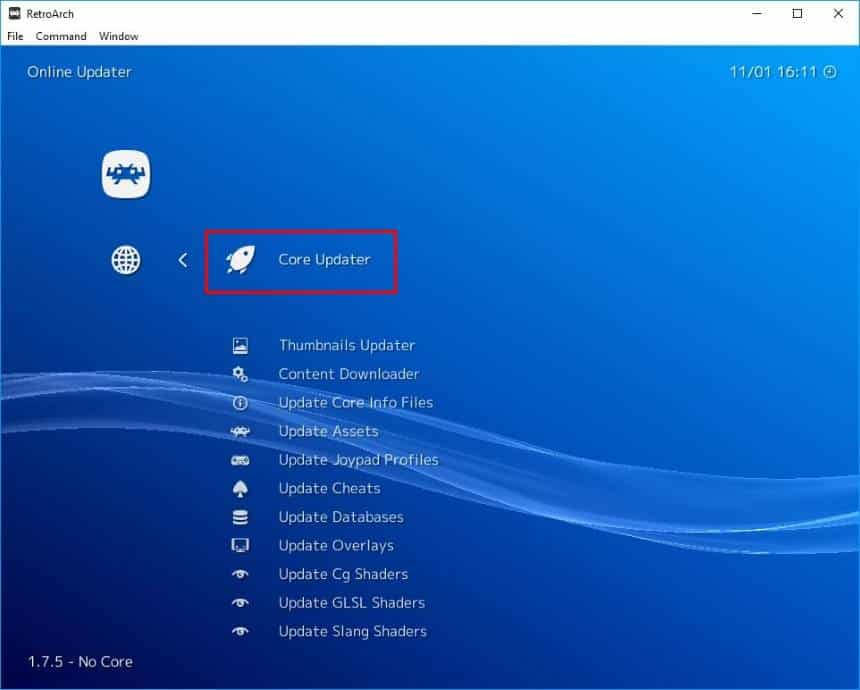
3:Em seguida, selecione a opção “Core Updater”.
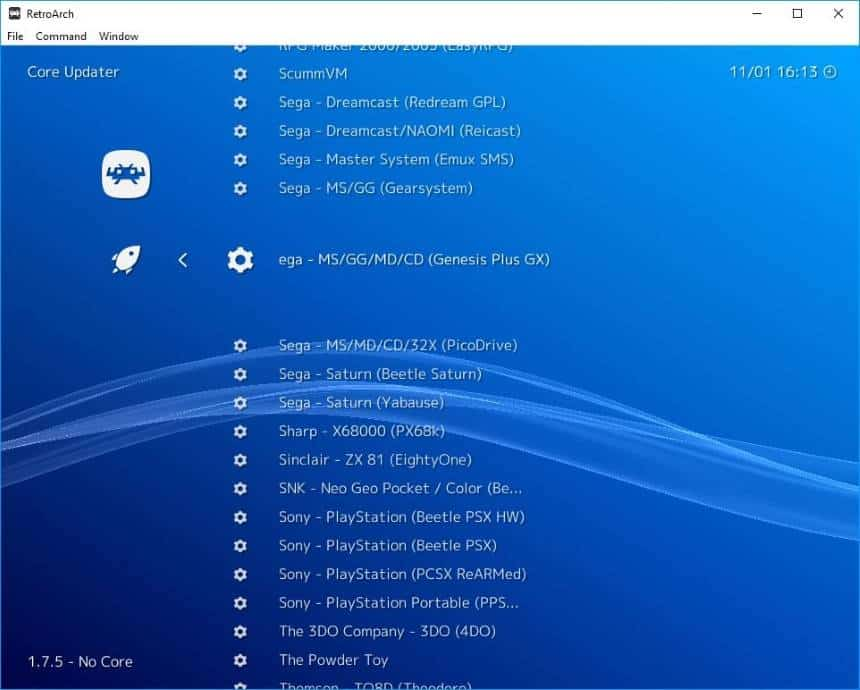
4:Nessa relação, escolha os consoles que deseja emular pelo RetroArch. Alguns videogames possuem mais de uma opção de emulador disponível, mas basta instalar apenas uma delas para conseguir executar os jogos. Neste tutorial, utilizaremos o Mega Drive como exemplo de emulação.
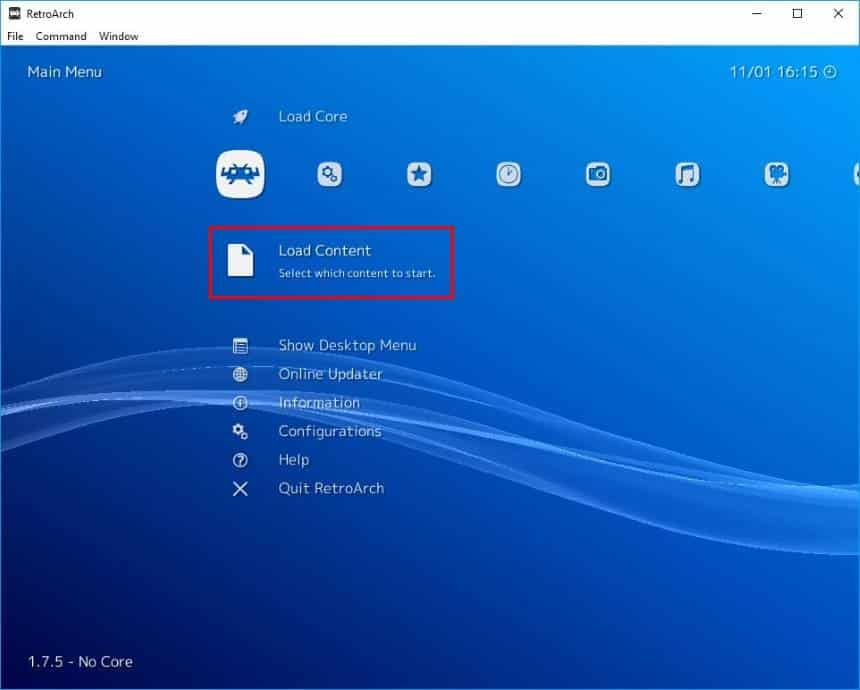
5:Pressione a tecla “Backspace” até retornar à tela inicial do RetroArch. Em seguida, escolha a opção “Load Content”.
6:Pelos diretórios do computador, navegue até a pasta “Roms” onde você colocou os seus jogos;
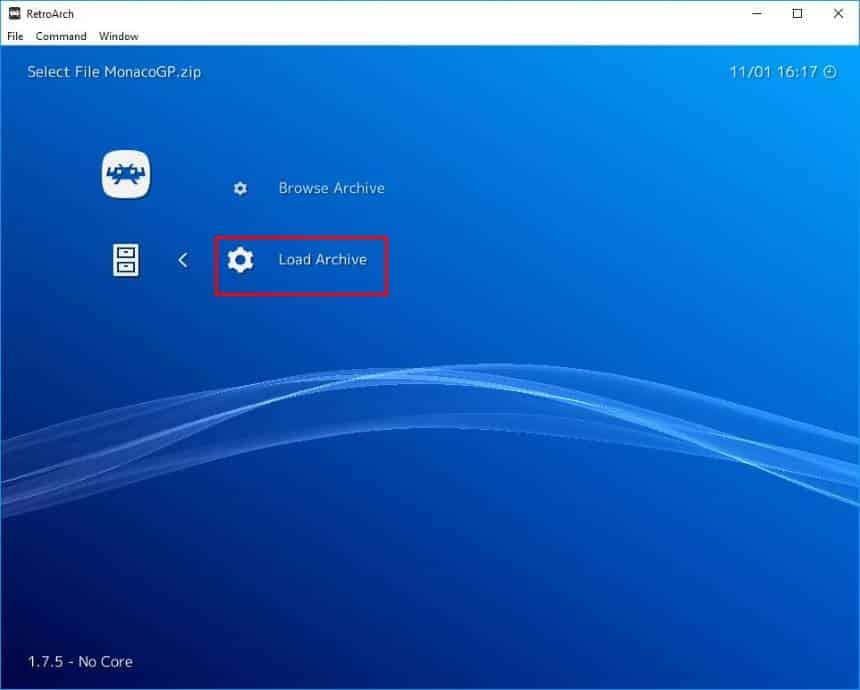
7:Depois de escolher o jogo, selecione a opção “Load Archive”. Essa alternativa será exibida quando o arquivo do game estiver compactado no formato ZIP.
Na maioria das situações, o RetroArch reconhece automaticamente o console compatível com o jogo selecionado. Se isso não ocorrer, basta indicar manualmente qual videogame é responsável por executar aquele título, após concluir a etapa anterior.
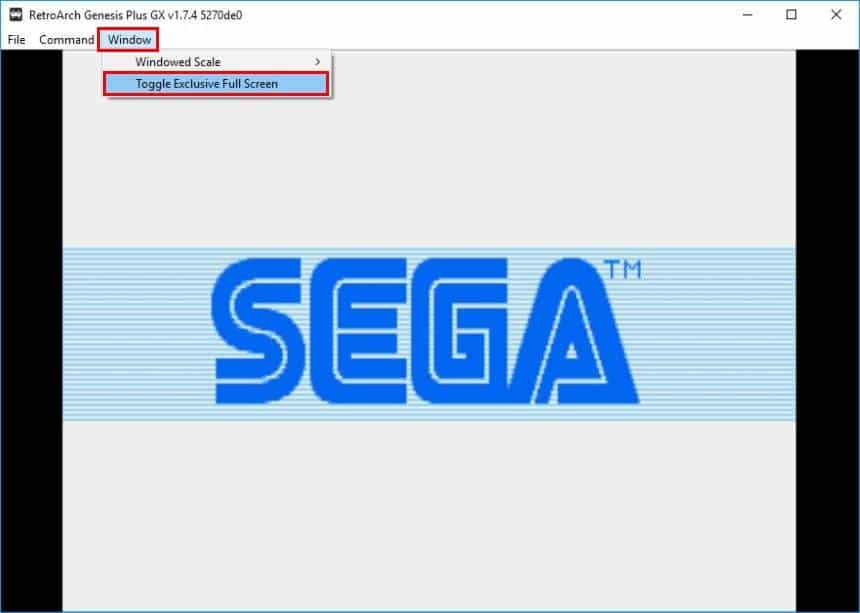
Por fim, depois que o jogo estiver aberto, para ativar o modo de tela cheia, acesse a opção “Windows” e selecione “Toggle Exclusive Full Screen”.
Pronto! Agora você já sabe como utilizar o RetroArch para jogar títulos clássicos de diferentes consoles em um único programa, sem precisar instalar vários emuladores separadamente ou lidar com configurações complexas para cada um deles.
 Previous Post