Transfira fotos e outros arquivos de forma automática do celular para o PC/Tutorial
Ao usar o computador, seja para trabalhar ou se divertir, é comum conectar dispositivos como celulares e HDs externos para realizar determinadas atividades. Nessas situações, automatizar algumas tarefas pode facilitar bastante o processo. Assim, ao conectar um aparelho, o sistema pode executar ações automaticamente, como abrir o Explorador de Arquivos, iniciar um backup ou importar fotos e vídeos.
Para isso, o Windows 10 oferece um recurso que identifica os dispositivos conectados ao computador e permite definir determinadas ações para cada situação. A seguir, confira como configurar o sistema para abrir o Explorador de Arquivos ou executar outras tarefas automaticamente quando um dispositivo for conectado.
Importante
A funcionalidade apresentada a seguir já está integrada ao Windows 10 e não representa riscos ao computador, pois não exige alterações no registro do sistema nem procedimentos semelhantes. Além disso, qualquer configuração pode ser desfeita facilmente: basta acessar novamente o mesmo menu utilizado para realizar a alteração.
Como configurar o recurso
Assim como ocorre com outras configurações do Windows, é necessário possuir permissões de administrador para utilizar o recurso apresentado a seguir. Confira:
1:Aperte junto as teclas “Win + I” para abrir a tela de “Configurações” do Windows e entre em “Dispositivos”;
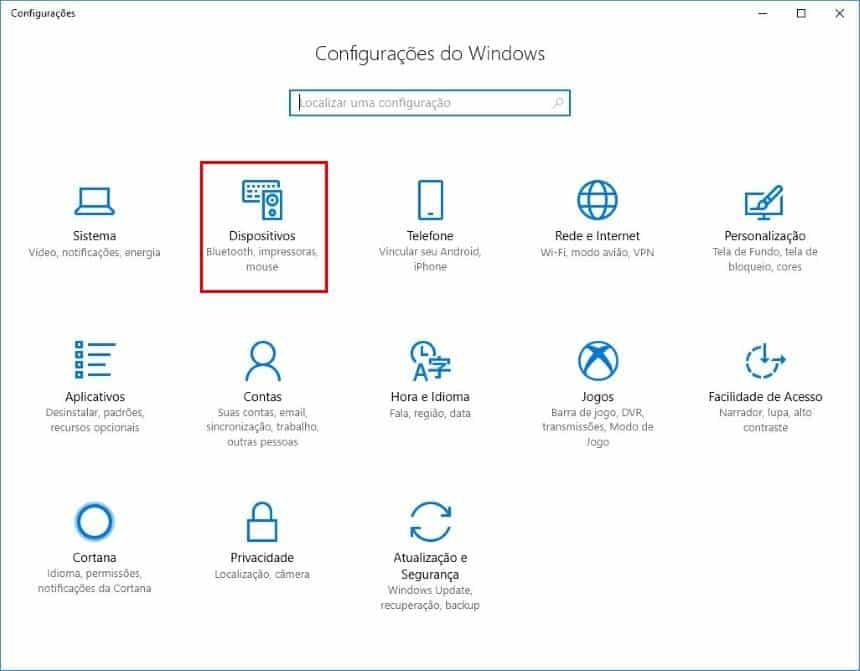
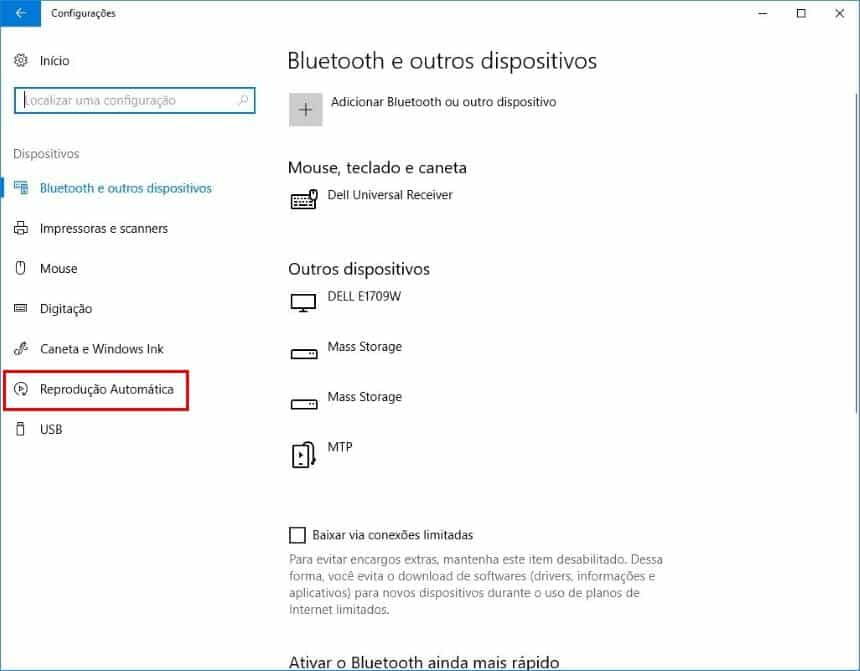
2:Pelo menu que está na parte esquerda da tela, entre em “Reprodução automática”;
3:Na lista que aparece na direita, selecione um dos dispositivos para mudar a ação a ser tomada, como “Importar fotos e vídeos (fotos)”;
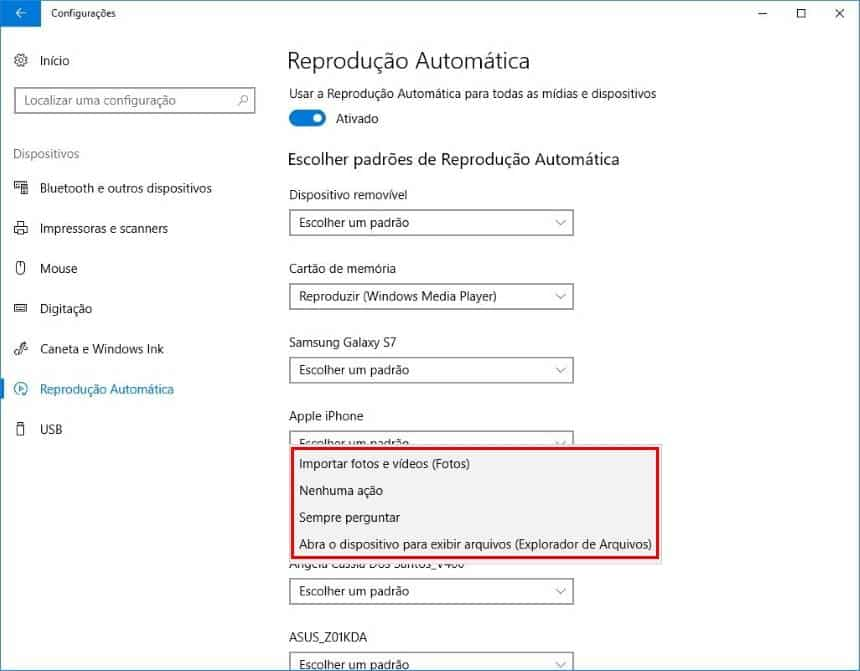
4:Reinicie o computador.Observe que, na relação de dispositivos, cada celular conectado anteriormente ao computador aparece identificado pelo próprio nome. Já os pendrives e HDs externos são agrupados em uma única categoria, chamada “Dispositivo removível”, que disponibiliza opções diferentes.
Depois de concluir a configuração, sempre que um aparelho listado for conectado, o Windows deixará de exibir a janela pop-up que normalmente informa sobre a conexão e pergunta qual ação deve ser realizada.
Pronto! Agora você já sabe como configurar o Windows 10 para executar tarefas simples automaticamente sempre que um dispositivo for conectado ao computador.
 Previous Post